Mempercantik Tampilan Windows 7 Dengan XWidget

Mempercantik Tampilan Windows 7 Dengan XWidget

CARA MEMPASSWORD FILE PADA MICROSOFT OFFICE 2013

CARA MEMPASSWORD FILE PADA MICROSOFT OFFICE 2013

Free Download IDM 6.19 Full Crack

Free Download IDM 6.19 Full Crack

Download AVG Free x64 all 2014

Download AVG Free x64 all 2014

AVG Anti-Virus Free 2014 x86 all Free Download

AVG Anti-Virus Free 2014 x86 all Free Download

Start Menu Reviver - Start Menu Untuk Windows 8

Start Menu Reviver - Start Menu Untuk Windows 8

23 Februari 2015

Cara Mudah Flashing Galaxy ACE 3 S7270

cara flashing samsung galaxy ace 3Senang sekali bisa ketemu lagi, kali ini saya akan menjelaskan bagaimana cara flashing galaxy ace 3, artikel ini saya buat karena ada request dari salah satu user yang bertanya dan minta untuk dibuatkan, sebenernya sih udah ada banyak sekali di internet, namun karena saya janji akhirnya saya terbitkan ini. :D
Setelah sebelumnya saya membuat artikel tentang cara flashing galaxy ace 2mungkin ini seperti cerita trilogy xixixi.. Sebenarnya untuk proses flashing tidak sulit, hampir sama saja dengan flashing handphone Samsung android lainnya. Kenapa flashing ini harus dilakukan?? hmm..bisa jadi anda belum tau kenapa perangkat android harus di flash, untuk alasan yang paling mainstream adalah karena perangkat mengalami kerusakan seperti gagal booting(bootloop), ngeblank, hank, dll. Ada pula juga karena ingin upgrade ke versi yang lebih baru. Well..setelah panjang lebar kini saatnya kita langsung ke prakteknya, cekibrot..!!

Persiapan dan Cara Flashing Galaxy Ace 3 GT S7270

  1. Perangkat Galaxy Ace 3 (pastikan baterai penuh) dan CPU/Laptop
  2. Odin v 3.10 Download disini
  3. Usb Driver Samsung Download disini
  4. Firmware Galaxy Ace 3 Download disini atau disini
Setelah persiapan diatas selesai kini saatnya Eksekusi
  1. Ubah posisi handphone ke boot mode dengan cara, matikan perangkat lalu tahan “HOME + Volume Down” dan tekan Power perlahan hingga menyala lalu lepaskan (powernya saja) selanjutnya tekan Up untuk melanjutkan ke Download Mode.
  2. Instal USB driver, pastikan yang satu ini terinstall ke computer/laptop.
  3. Extract hasil download Odin lalu jalankan aplikasi ini.
  4. Tancapkan perangkat ACE 3 ke PC dengan kabel data.
  5. Pada aplikasi Odin3 pastikan ID:COM mengenali perangkat yang akan anda Flash, pada kolom option pastikan “Auto Reboot” dan “ Reset Time” tercentang.
  6. Kemudian pada File klik “PDA” lalu masukkan firmware hasil download’an anda tadi. Selanjutnya tinggal klik “Start”
    flashing ace 3 finish
  7. Saat muncul tanda PASS!! berarti proses flashing ace 3 anda telah berhasil, jika anda mengalami fail lakukan flashing ulang dan pastikan batrei terisi dengan penuh.
Sangat mudah bukan, anda pun tidak harus mengeluarkan biaya lebih untuk flashing ACE 3 ini, karena ini cara yang paling aman dan legal tentunya. Jika anda mengalami kesulitan dan ingin bertanya maka sangat saya sarankan untuk berkomentar dan bertanya disini, siapa tau saya bisa bantu untuk menjawab. :D
Oke sekian dan semoga bermanfaat....

08 Februari 2015

Cara Flashing/Install Ulang Samsung Galaxy Chat GT-B5330

Tutorial pada artikel ini masih berhubungan dengan perangkat samsung. untuk kalian yang memiliki perangkat android samsung galaxy chat gt-b5330 dan memiliki kendala seperti bootloop serta bingung tidak mengetahui cara flashing, kesempatan saat ini saya akan sedikit share tentang bagaimana cara melakukan flashing samsung galaxy chat. sebelum itu saya akan sedikit review tentang perangkat samsung yang satu ini.

Samsung Galaxy Chat adalah android dengan versi OS 4.0. perangkat ini memiliki ukuran layar 3" dengan QVGA dan keyboard QWERTY, kamera 2MP pada bagian belakang serta adanya microSD card slot untuk tambahan memori.

Cara Flashing/Install Ulang Samsung Galaxy Chat GT-B5330

Sedikit review diatas sudah saya berikan, selanjutnya adalah kita akan melakukan proses flashing, namun sebaiknya kalian siapkan dahulu beberapa komponen dan peralatan yang harus dibutuhkan selama proses berlangsung.
1. Perangkat samsung galaxy chat gt-b5330 dan hidupkan fitur "usb debugging" pada perangkat kalau bisa dilakukan. apabila tidak bisa, biarkan saja.

2. Firmware samsung galaxy chat, kalian unduh disini.

3. Odin 1.85, kalian unduh disini.

3. Samsung usb driver, kalian unduh disini (ini hanya alternatif apabila perangkat kalian tidak dapat terhubung ke komputer. apabila dapat terhubung, bisa kalian abaikan).

4. Kabel data dan komputer.

5. Simak, berusaha dan berdoa.

Apabila semua komponen dan peralatan diatas sudah kalian siapkan, kita mulai cara melakukan flashing/install ulang samsung galaxy chat gt-b5330.
1. Matikan perangkat terlebih dahulu, kemudian hidupkan kembali dengan menekan tombol "volume bawah + home + power" maka kalian akan melihat peringatan, tekan "volume atas" untuk melanjutkan. kalian akan masuk ke menu "download mode".

2. Ekstrak firmware dan odin yang sudah kalian unduh, kemudian jalankan odin. lalu hubungkan perangkat kalian dengan menggunakan kabel data. lakukan sampai odin mendeteksi perangkat kalian. kalau sudah terdeteksi maka akan muncul port dari perangkat yang kalian hubungkan tersebut.

Cara FlashingInstall Ulang Samsung Galaxy Chat GT-B5330

3. Kemudian klik "PDA" dan pilih firmware "B5330XWUBMD2_B5330OLBBMD2_B5330DXUBMD2_HOME.tar.md5" yang sudah kalian unduh dan ekstrak.

Cara Flashing/Install Ulang Samsung Galaxy Chat GT-B5330

4. Apabila semua langkah sudah kalian ikuti, selanjutnya yaitu kalian tekan tombol "start". maka, odin akan melakukan proses flashing dan tunggu sampai prosesnya selesai dengan adanya tulisan "pass".
NB : jangan sekali-sekali kalian lepaskan kabel data dari perangkat, karena kemungkinan bisa terjadinya brick terhadap perangkat.

Cara Flashing/Install Ulang Samsung Galaxy Chat GT-B5330

5. Jika proses pada odin sudah selesai, perangkat akan melakukan reboot secara otomatis dan selesai proses flashing/install ulang samsung galaxy chat gt-b5330.
NB : untuk hasil yang lebih baik, lakukan hard reset. akan tetapi, tanpa hard reset juga tidak apa-apa.

Mudah caranya kan? kalian pasti bisa melakukannya sendiri dirumah. sekian artikel hari ini tentang Cara Flashing/Install Ulang Samsung Galaxy Chat GT-B5330. semoga bisa bermanfaat dan berguna untuk kalian semuanya. terima kasih sudah berkunjung.

31 Januari 2015

Cara Istal/FLASH SAMSUNG GALAXY Y DUOS GT-S6102


Persiapan Bahan Bahan:
- Samsung USB Driver atau Selengkapnya Samsung KIES
- Odin3 V1.85 + Torino 1205.pit : Disini atau Disini

Perhatian:
Prepare Untuk Back Up dengan CWM dan KIES sebelum Praktek
Baca Baik Baik Sebelum Praktek
Laporkan Apabila terjadi Kegagalan Dan saya tidak bertanggung jawab apabila terjadi apa2 di android anda

Tutorial Singkat:
1. Unduh Odin3 V1.85 (bilamana belum Punya) dan ROM yang anda Butuhkan
2. Simpan Odin di C:/Odin
3. Ekstraks file Stock Rom yang udah di Unduh di folder yang sama
4. Matikan HH,
5. Masuk ke Download Mode/Odin Mode dengan cara Tekan Bareng "VolDown+Power+Home"
6. di PC Setelah Semua Bahan Hadir. Keluarkan/exit dari KIES dan Aplikasi Samsung lainnya.
7. Masuk Ke Folder C:/Odin tadi yang telah berisi ROM dan Odinnya
8. Colok HH dengan USB
9. Doble Klik Odin3 v1.85.exe hingga keluar Jendelanya

(pastikan terdeteksi di Odin lihat kolom ID:COM biasanya kalo terdeteksi warnanya kuning dengan "ID: 0:[COM5]")

10. Di menu Hanya centang Auto Reboot dan F. Reset Time
Note: Hanya Centang Repartition dan Input Kolom PIT dengan file Torino.1205
Apabila sebelumnya mengalami White Screen setelah Salah Flash
menggunakan FW Device lain.
11. Isi Kolom PDA: dgn PDA*****.tar.md5
12. Isi Kolom Phone: dgn MODEM*****.tar.md5
13. Isi Kolom CSC: dgn CSC*****.tar.md5
seperti gambar berikut:


14. Klik Start, biarkan berjalan:
Odin Start: Kik untuk memperbesar


15. Tunggu hingga proses berjalan...
16. Kalo selesai pastikan seperti berikut di ending:
Odin Finish:
<ID:0/005> Completed
<OSM> All threads completed. (Succeed 1 / failed 0)
<ID:0/005> Removed!!!
seperti berikut: 


17. HH akan Reboot Otomatis
18. Tunggu beberapa saat hingga startup jangan dimatikan
19. Lanjutkan dengan Pendaftaran Akun Google dan seterusnya pada HH

Selamat Menikmati...

Penting :
Setelah Pass biarkan hingga beberapa kali Added dan Remove pada Odin. Biarkan Device Bootloopsepuasnya.
Kalo dah ga ada Respone dari Odin baru Cabut Kabel Data. Trus cabut batre, diamkan 20 Detik. Pasang kembali batre diamkan 20 Detik.
Selanjutnya masuk Stock Recovery Pilih Wipe Cache trus Wipe Data. Reboot. Finish deh...
Sebelum Flashing Pastikan Batre terisi penuh atau setidaknya >70% untuk memastikan tidak terganggu oleh kekurangan daya pada saat Flashing. yang bisa menyebabkan White Screen atau bahkan Hard Brick
Ingat Gan Tiap Device mempunya FW yang berbeda, sehingga pastikan Input FW yang sesuai dengan Device agan. Jangan Gunakan FW GT-S6102 dengan FW GT-S5360 ataupun sebaliknya
Apabila sebelum atau sesudah Flashing terjadi Kasus White Screen terutama apabila salah menggunakan / input file FW.
Alangkah baiknya melakukan hal berikut terlebih dahulu:
Matikan Paksa Device dgn Cabut Batre
Diamkan selama kuranglebih 20 Detik
Pasang kembali Batre pada Device namun jangan Nyalakan
Charging dengan Charger Original jangan menggunakan Cable Data USB atau yang lain. Abaikan Layar yang hanya menampilkan White Screen.
Pastikan Batre terisi penuh
Setelah dirasa Penuh silahkan masuk ke Odin Mode (Tekan dan tahan bareng: VolDown+Home+Power), Abaikan Layar yang hanya menampilkan White Screen.
Lanjutkan dengan klik VolUp
Sambungkan Device dengan Kabel Data Usb ke Pisi atau Lepty
Aktifkan Odin dan lanjutkan Flashing sebagaimana diatas.
Namun ada Sedikit tambahan yaiitu:
Tambahkan File Torino_1205.pit yang ada pada Paket File Odin yang saya lampirkan, masukkan pada Kolom "PIT" dan centang "Repartition"
Bootloop? lanjutkan sebagaimana Point 1 pada "Penting Untuk di Baca"


Tambahan :
Hanya Buat yang tidak dapat Akses ke Recovery Mode
Dowload Bootloader.
Namun dengan tambahan sebagai berikut :

Matikan Device
Cabut Kartu Sim dan Kartu SD
Masuk Ke Dowload Mode
Jalankan Odin
Hubungkan Device dengan PC atau Laptop melalui Kabel USB
Masukkan FW dan lainnya Pada Kolom yang disediakan
- PIT : torino_1205.pit
- Bootloader : DefaultCalDataWithBoot_S5360XXKI9_REV05.tar
- PDA : PDA*****.tar.md5
- Phone : MODEM*****.tar.md5
- CSC : CSC*****.tar.md5
- centang Re-Partition, Auto Reboot dan F.Reset Time
Silahkan Klik "START" bilamana sudah sesuai
Biarkan Hingga Selesai
Setelah Selesai Silahkan Masuk Ke Recovery Mode dan lakukan Wipe Data dan Cache
Reboot dan Selesai


PERINGATAN !!!
Gunakan Bootloader Hanya Apabila Mengalami Hard Brick atau tidak dapat Masuk Ke Recovery Mode

SEKALI LAGI SAYA TEKANKAN BAHWA
SAYA TIDAK BERTANGGUNGJAWAB APABILA TERJADI KERUSAKAN DALAM BENTUK APAPUN
MAAF BERIBU MAAF
SEGALA RESIKO TANGGUNG SENDIRI

29 Desember 2014

DOWNLOAD ACTIVATOR PERMANEN UNTUKWINDOWS 8.1

Mungkin sudah banyak yang tahu dari internet namun apalah niat hanya berbagi. . . . . .mungkin sebagian pengguna Windows 8.1 sudah  akrab dengan yang namanya Aktivator KMS Pico maupun KMS Micro yang dapat mengaktivasi Windows 8.1 kesayangan anda selama 180 hari (1 tahun lebih) , ya paling tidak cukup untuk menunggu dirilisnya Windows 9 yang kabarnya akan di publikasikan Maret tahun depan.
Tapi kali ini Admin bagikan Aktivator Permanen untuk Windows 8.1 yang Admin dapat dari Grub Facebook (awalnya juga gak percaya) tanpa Skype tanpa serial . Nama Aktivatornya adalah Activate 8.1 v4.5.0.0  << Aktivator Lokal buatan Mas Kiran Mumu sangat sederhana dari segi nama maupun menu namun cukup untuk mengaktivasi permanen Windows 8.1 anda
Sekilas tentang activator ini :

24 Desember 2014

Autotext Blackberry Lucu, Unik, Keren

Autotext Blackberry Update Lucu, Unik, Keren - Namanya BBM (^_^ ) ( ^_^)/ pastinya suka utak-atik autotext blackberry agar chat BBM lebih seru. Autotext BB ini merupakan fasilitas unik yang tersedia di perangkat mobile besutan blackberry, fitur untuk merubah text di pesan bbm menjadi text yang sudah disiapkan untuk merubahnya secara otomatis Autotext Blackberry Update.
Dengan adanya autotext Autotext Blackberry Update Lucu, Unik, Keren ini tidak direpotkan untuk membuat simbol-simbol agar text chat jadi keren. kalian hanya perlu menyimpan simbol pada sistem autotext di BBM. Dibawah ini ada macam - macam Autotext Blackberry Update Lucu, Unik, Keren Autotext Konyol | Emotion Lucu Gokil | Autotext Ketawa | Emotion Nyekak Lucu | Emotion Seneng

10 Desember 2014

7 Tips Agar Baterai Handphone Kembali Baru

Baterai-Handphone
Penggunaan handphone yang sudah lama ataupun yang terlalu intens dapat membuat baterai cepat ngedrop alias cepat habis. Hal tersebut memang sangat wajar terjadi, karena baterai juga memiliki umur yang terbatas. Anda bisa menggantinya dengan yang baru yang banyak dijual di pasaran, tapi tanpa membeli baru pun Anda sebenarnya masih bisa untuk mengakalinya.

Baterai-Handphone
Caranya adalah dengan memanfaatkan baterai handphone yang sudah mengalami drop durasi service nya. Bagaimana caranya? Yuk simak 7 tips agar baterai handphone kembali baru berikut ini: 
  1. Persiapkan Bahan yang Diperlukan
Bahan yang diperlukan pertama adalah plastik yang berukuran lebih besar dari baterai yang akan di-recycle. Anda boleh menggunakan jenis plastik apa saja asal tidak bocor. Untuk lebih mudahnya, lebih baik pilih plasti yang memiliki seal/kleam, seperti plastik untuk kemasan obat. Anda juga bisa menggunakan plastik wrap yang kedap udara.
  1. Masukan baterai ke dalam plastik, ikat/seal sampai benar-benar rapat. Pastikan tidak ada udara yang bisa keluar atau masuk ke dalam plastik.
  2. Simpan baterai yang sudah dilindungi plastik tersebut ke dalam freezer kulkas anda. Atur tingkat suhu ke 3 atau 4, kemudian tunggu sampai minimal 3 jam. Agar tidak menunggu terlalu lama, Anda bisa melakukannya di malam hari sebelum tidur dan mengeluarkannya di pagi hari saat bangun tidur.
  3. Keluarkan baterai, buka plastiknya, dan diamkan selama kurang lebih 2 jam. Tujuannya adalah agar baterai mengalami proses pengembalian suhu sesuai suhu kamar secara alami. Jangan dipanaskan, cukup letakkan baterai di tempat yang terhindar dari sinar matahari atau sumber radiasi panas lainnya.
  4. Pasang baterai kembali ke dalam perangkat.
  5. Lakukan pengisian daya seperti saat masih baru sesuai petunjuk dari manual book. Umumnya proses yang dibutuhkan adalah 6-8 jam.
  6. Lepas charger dan coba untuk mengoperasikan handphone Anda seperti biasa.

nah begitulah tisp merawat batrey...
semoga bermanfaat..

:D

16 November 2014

Free Download Windows 7 ultimate sp1 Lite


Windows 7 ultimate sp1 Lite Berbeda dengan windows 7 ultimate sp1 original ,wind0ws 7 ultimate lite ini beberapa fiturnya dihilangkan agar ukurannya bisa jadi lebih kecil.
Beberapa fitur yang tersisa adalah:

Wind0ws Media Player (dengan codec default)
Internet Explorer 9 (Google adalah mesin telusur default dan halaman rumah)

Windows Mail (kerja)

Windows Fax dan Scan
Windows Defender (secara default)
WinSAT (Windows Experience Index alat)
semua komponen yang dibutuhkan untuk komputer mobile
Gadget (CPU / RAM penggunaan, waktu, kalender)
Permainan (ada game premium)
NET Framework. 3.5.1
Windows Update dan Pusat Keamanan 

Banyak hal akan dihapus untuk mengurangi ukuran gambar (cocok pada CD tunggal).
Beberapa tweak diterapkan:
Menerima Tema 3rd Party
Menerima Windows Live Movie untuk mengimpor dari jaringan
Selalu Unload DLL
Nonaktifkan Sinkronisasi Kebijakan Grup
Nonaktifkan Hibernation
Nonaktifkan Online Cari di File Extensions Diketahui
Nonaktifkan link Shortcut Putuskan
Nonaktifkan Thumbnail Cache
Nonaktifkan Windows Error Reporting
Kecepatan ganda mouse
Aktifkan Defrag Boot
Aktifkan DVD di Media Player
Aktifkan Layanan MSI di Safe Mode
Browsing lebih cepat di IE
Menambah Cache Ikon
Bunuh Layanan lebih cepat pada Shutdown
Buka file NFO dengan notepad
Hapus 'HomeGroup' dari Explorer
Hapus 'Perpustakaan' dari Explorer
Menghapus 'Music' dari Start Menu
Hapus 'Gambar' dari Start Menu
Hapus Shortcut Sufiks
Hapus 'Video' dari Start Menu
Hapus Splash Windows Mail
Mengembalikan Folder Sebelumnya pada Logon
Tampilkan 'Computer pada Desktop
Show Hidden File / Folder
Kecepatan-up Akses ke File AVI Media
Terbatas Simultan Downloads
Beberapa startup layanan dimodifikasi juga,Perhatikan bahwa hampir semua driver akan dihapus dan Anda harus memiliki driver komputer Anda siap sebelum instalasi pada driver setidaknya diperlukan untuk perangkat jaringan.
Driver kiri:
Dasar sistem driver
Suara driver
LAN / WLAN driver
Beberapa fitur dihapus:
Aksesibilitas
BitLocker
PowerShell
Windows Help
asian bahasa dan font (MS Office 2010 menginstal tanpa kesalahan)
Beberapa jarang digunakan font
Pidato mesin
Tablet fitur
IIS
Remote Desktop dan Bantuan
Sync Center
Jendela Sounds, tema (aero hadiah)
Windows Easy transfer
WIND0WS 7 ULTIMATE SP1 LITE(2012) UPLOADED MAY 2013:


Description windows 7 ultimate sp1 lite x86 (only 700MB)

15 November 2014

Cara Root / Unroot Smartfren Andromax i Tanpa PC

Oke langsung saja kita mulai. Ingat (Do it with your own risk).
Cara ini sudah di test di android max-i saya dan work. 

Cara root/unroot Smartfren Andromax-i Tanpa PC

Pertama Unduh 2 file ini. 


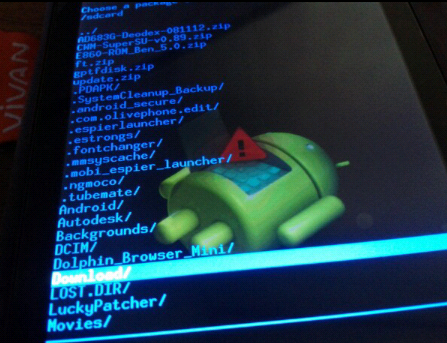
Jika sudah buka file manager. Lokasi unduhan jika menggunakan Browser standar android adalah di /sdcard/Downloads. Seperti ini, ingat di ingat lokasinya.


Cara root/unroot Smartfren Andromax-i Tanpa PC

Jika sudah matikan andromax-i anda, setelah itu masuk ke mode recovery. Tekan tombol vol down + power secara bersamaan, untuk masuk ke menu recovery. Setelah masuk ke menu recovery, tekan tombol home, untuk memunculkan menu. Untuk navigasi bisa menggunakan tombol volume, tombol enter (tombol menu).


Lalu pilih apply update from external storage. Lalu pilih folder dimana tadi hasil unduhan ke 2 file diatas.


Lalu pilih CWM-6.0.2.8-touch.zip


Pilih yes untuk instalasi, tunggu sampai selesai, setelah itu. Reboot sampai masuk home screen untuk memastikan tidak ada masalah. Setelah itu matikan hp, dan masuk lagi ke recovery mode. Maka recovery anda sudah berubah menjadi CWM dengan fitur sentuh. Pilih saja install zip from sdcard.


Lalu pilih choose zip from sdcard.


Cari file / berkas unduhan diatas, pilih CWM-Super-SU-v0.96.zip


Pilih yes untuk instalasi, maka andromax-i anda akan segera mendapatkan hak akses root.


Ok selesai, reboot handset anda. Dan cek aplikasi super su. Jika sudah muncul berarti app super su sudah terinstall.


Lalu cek fungsinya apakah bisa digunakan aplikasi yang membutuhkan root, dalam ini saya mencoba ES File Explorer (unduh via playstore dulu).


Nah super su sudah langsung muncul ketika aplikasi meminta hak akses root.

Untuk unrootnya unduh disini ->
- http://goo.gl/lfVqd (stock recovery).
- Lalu unduh Android Terminal Emulator via Play Store.

Lalu Jalankan android terminal emulator.
$su
Grant Superuser request
#rm /system/Superuser.apk
#rm /system/xbin/su

Matikan hape, masuk ke mode recovery. Setelah itu. Install zip stock recovery.

Print

A-ADS

ads
Web Hosting

Remote Autosubmitter

Space Iklan

  • banners
  •