Mempercantik Tampilan Windows 7 Dengan XWidget

Mempercantik Tampilan Windows 7 Dengan XWidget

CARA MEMPASSWORD FILE PADA MICROSOFT OFFICE 2013

CARA MEMPASSWORD FILE PADA MICROSOFT OFFICE 2013

Free Download IDM 6.19 Full Crack

Free Download IDM 6.19 Full Crack

Download AVG Free x64 all 2014

Download AVG Free x64 all 2014

AVG Anti-Virus Free 2014 x86 all Free Download

AVG Anti-Virus Free 2014 x86 all Free Download

Start Menu Reviver - Start Menu Untuk Windows 8

Start Menu Reviver - Start Menu Untuk Windows 8

Tampilkan postingan dengan label Banyak Baca Tambah Pengetahuan. Tampilkan semua postingan

14 Desember 2020

Cara Mudah Mengatasi Limit Download pada Google Drive


Cara Mudah Mengatasi Limit Download pada Google Drive


Teknologi.id - Google Drive adalah media penyimpanan populer berbasis cloud atau internet yang dikembangkan oleh Google. Platform ini memudahkan penggunanya untuk mengakses data dengan aman. Kalian hanya perlu login dengan menggunakan akun Google. Selain itu, data kalian yang ada di dalam Google Drive juga tidak akan hilang. 

Google Drive menyediakan ruang penyimpanan mencapai 15 GB. Meskipun menawarkan banyak fitur, tidak jarang pengguna Google Drive mengalami limit download. Hal ini biasa terjadi jika file yang diunduh terlalu banyak.

Jika kalian pernah mengalaminya, berikut ini adalah cara mengatasi Google Drive yang sudah limit download:

1. Login ke akun Google Drive

2. Lihat pada URL download yang sedang limit

3. Ganti bagian ‘uc’ dengan ‘open’

4. Hapus ‘&export=download’. Kalian akan masuk ke file yang akan diunduh

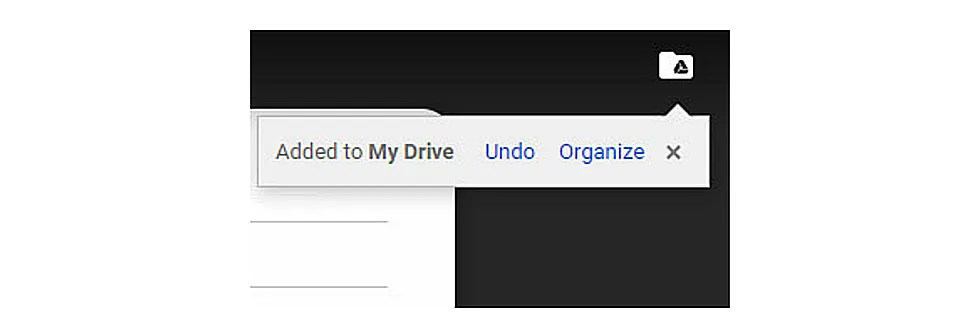
5. Di sudut kanan atas, klik logo Google Drive+


6. Setelah logo berubah, klik satu kali lagi

7. Klik pada menu My Drive


8. Jika sudah masuk ke dalam Drive, klik kanan pada file yang limit tersebut

9. Pilih menu Make a Copy

10. Setelah itu akan muncul sebuah file baru dengan awalan nama ‘Copy – nama file’

11. Klik kanan pada file lalu klik Download, dan tunggu sampai proses mengunduh selesai

13 Juli 2016

Pengertian Downloadable Content (DLC) pada Game


Kebanyakan kita yang sering main game pasti pernah mendegar istilah "DLC"dan banyak yang masih belum tau apa itu "DLC"dan apa perbedaannya game yang memiliki"DLC"dan game game tidak memiliki"DLC"

Apa itu DLC?

DLC adalah kepanjangan dari Dowloadable Content atau bisa dibilang merupakan extra atau tambahan dari developer game tersebut dan biasanya DLC merupakan konten yang berbayar


“Ayo Beli DLC!” demikian diucapkan oleh para game publisher yang telah mengeluarkan DLC untuk game terbaru mereka. Tapi sebelumnya, mari kita teliti apa itu sebenarnya Downloadable Content (DLC).
DLC adalah konten tambahan untuk sebuah video game. Ada berbagai macam tambahan konten yang bisa menjadi DLC, di antaranya adalah kostum tambahan, senjata tambahan, karakter tambahan, atau bahkan cerita tambahan. Secara garis besar, tujuan dari DLC adalah untuk memperpanjang umur sebuah game yang sudah kurang diminati oleh para gamer.

Jaman dulu bernama Expansion Pack
Waktu jaman tahun 80-90’an dulu, aktivitas online belum semarak sekarang ini. Tidak ada yang namanya DLC, namun para pengembang game mengeluarkan yang namanya “Expansion Pack”, sebagai contoh, game Wing Commander mendapatkan sebuah expansion pack yaitu Wing Commander: The Secret Mission.
Seiring dengan perkembangan jaman, expansion pack sudah semakin menghilang dan digantikan dengan DLC yang biasanya dijual langsung secara online oleh para pengembang game. Sayangnya, banyak pengembang game yang menyalahgunakan fitur DLC tersebut dan mengambil keputusan [Rehttp://empusuposedayu.blogspot.sg/negade] dalam mengeluarkan DLC. Apa pendapat kalian mengenai DLC di hari pertama sebuah game dirilis?
Seharusnya sebuah game memiliki umur paling tidak setengah tahun, sebelum akhirnya ada DLC untuk memperpanjang umur game tersebut. Itulah keputusan seorang pengembang game yang [Paraghttp://empusuposedayu.blogspot.sg/on].
Apakah ini salah pengembang game? Tidak juga. Sebagaimana layaknya pasar, di mana ada demand, maka ada yang menyediakan. DLC adalah sebuah pasar yang sangat empuk untuk digunakan oleh pengembang dalam meraup uang sebanyak-banyaknya dari para gamer.

“Saya minta Lightning jadi karakter DLC”
Setiap ada game baru, pasti ada saja fans yang tidak puas dengan keadaan game tersebut, dan meminta DLC untuk konten yang dia inginkan. Sebagai contoh, pada game Final Fantasy XIII-2, pasti ada yang meminta DLC untuk karakter favorit mereka dari Final Fantasy XIII untuk hadir di game tersebut. Kalian minta DLC, mereka berikan DLC!
Jadi hadirnya DLC ini kembali lagi kepada para gamer: Toh, kita juga yang meminta DLC, maka kitalah juga yang menuai DLC. Pengembang game hanya memanfaatkan demam DLC tersebut untuk keuntungan sendiri. “Gamer kan suka DLC, bagaimana kalau karakter yang ada kita lenyapkan dulu, baru kemudian kita berikan DLC-nya … di hari pertama? Pasti untungnya besar sekali… hehehe.”

VS Mode Resident Evil 5, katanya sengaja ‘dilenyapkan’ dari disc lalu dijual sebagai DLC
Analogi tersebut mirip dengan penjual yang mengobral barangnya dengan cara menaikkan harga barang tersebut dua kali lipat, kemudian menempelkan pengumuman “DISCOUNT 50%” besar-besar. Bayangkan, game seharga $60 harus ditambah dengan berbagai macam DLC yang kalau ditotal mungkin bisa mencapai $100 harganya. Keuntungan berlipat ganda bukan?
Yah, namanya juga taktik dagang. Yang satu dengan sengaja menaikkan harga baru kemudian memberikan diskon, sementara yang satu lagi dengan sengaja menghilangkan konten game agar dapat memeras uang lebih banyak dari para gamer. Untungnya saya pribadi tidak suka yang namanya DLC, kecuali gratis tentunya.

Jangan dukung DLC yang memeras para gamer
Kalau mau menghilangkan praktek seperti ini, suarakan pendapat kalian dengan memboikot DLC yang disebut-sebut sebagai “Disc Locked Content” tersebut, atau malah jangan membeli gamenya sama sekali. Sayangnya hal ini tidak akan terjadi karena pasti ada saja orang kaya yang mau membeli game secara full + berbagai DLC-nya sampai total pembelian mencapai lebih dari $100. (ZBT)
Apa perbedaan game yang memiliki DLC dan game yang tidak memiliki DLC?
Game yang memiliki DLC biasanya tampilan karakternya lebih bagus atau memiliki cerita tambahan dalam game tersebut
Sedangkan
Game yang tidak memliki DLC adalah game yang standard yang merupakan menu original dari game developer tersebut

Contoh perbedaan game yang memiliki DLC dan game yang tidak memiliki DLC


    Camo standard dalam game Call Of duty black ops 2


  • Game yang memiliki DLC Lebih banyak pilihannya


16 Agustus 2015

Cusrum For Lenovo A316i Miui V6

uma mau share rom portiingan nubi
maf kalo masih ada bug karna ane msih nubi jdi ya cuma sebisa nya aja
MIUI v6


‪#‎Feature‬ :
Fixed Internal & Eksternal
Fiexed Camera but still bug Video Record
Fake Ram 768MB
Fixed Audio Call
With Dolby Digital Plus (Not Worked with Miui Music so Use TTPOD or any Music APP)
With Gapps
WSM Tools
Bisa menggunakan Tema Miui V5 yg sblum nya sudah install Miui V5
‪#‎Bugs‬
Viedo Record
Miui Weather masih FC ( Dalam Proses Pembenahan jadi kaga ane include in app weather nya )


21 Juli 2015

Tutorial Flashing 5320xm khususnya dan S60v3 Via JAF


Untuk itu kali ini Ane akan share 'Tutorial Flashing 5320xm khususnya dan s60v3 via JAF.'

=> Sebelum melakukan flashing siapkan dulu alat2 nya
> JAF SETUP WITH PKEY
> Firmware Nokia 5320 XpressMusic RM-409, Atau Disini Untuk firmware hp lain bisa cari Disini ( ingat firmware harus sesuai dengan type hp kalian )
> Nokia Flashing Cable Driver
> Nokia Connectivity Cable Driver

=> Sesudah mempersiapkan Alat2nya di atas, lanjut ke tahap berikutnya

1. Sebelumnya, kamu pindahin Firmware yang udah kamu download ke folder C:\Program Files\NOKIA\Phoenix\Products\RM-409\Taruh sini
*Klo PC kamu jalan pake Windows 64-bit. Pindahin kesini. C:\Program Files(x86)\NOKIA\Phoenix\Products\RM-409\Taruh sini.

NB : untuk RM nya sesuaikan dgn tipe ponsel masing-masing.

2. Install semua alat2 diatas, kecuali firmware hp. Lalu jalankan JAF dengan PKEY EMULATOR. Harus dengan EMULATOR. Tanpa EMULATOR ga bakal bisa buka JAF.
Lanjut dengan buka EMULATOR dan klik GO.


Terus jika ada peringatan tekan aja OK


Kalau sudah masuk JAF. Pilih tab BB5


Lalu centang pilihan seperti gambar dibawah ini.


Jika sudah di centang semua. Kalau sudah lanjut centang yang 'USE INI'. Tunggu sebentar, n'tar bakal ada jendela baru daftar ponsel. Kalau sudah keluar, ketikkan atau cari RM-409, Untuk RM sesuaikan dengan type ponsel kalian. Bisa lihat gambar di bawah ini


Periksa dulu. MCU, PPM, CNT, APE VARIANT sudah jadi hijau belum? Kalau sudah lanjut klik FLASH. Lihat gambar


Terakhir klik YES


Tunggu Sampai ada tulisan Done. Kira2 10 menitan tergantung amal perbuatan sih
.....haha...

ENJOY IT !!!

SUMBER


*Bila kesulitan download di Tusfiles masuk SINI


-Laporkan Bila ada LINK yg rusak-

FRIMWARE Nokia 5320 RM 409

Nokia 5320 Xpress Music RM-409 APAC 1 V4.13
RM-409 APAC 1 BLUE INDONESIA ( 0562482 )

rm409_04.13_prd_core.fpsxFile Size: 73 MB
rm409_04.13_prd_v14_01_apac1.fpsxFile Size: 24 MB
rm409_04.13_prd_vC03_01_Blue.fpsxFile Size: 2 MB
rm409_04.13_prd_v06_04_UDA_NGAGE_ONLY.fpsxFile Size: 26 MB
RM409_0562482_04.13_006.dcpFile Size: 12 KB
RM409_0562482_04.13_006_signature.binFile Size: 2 KB
RM409_0562482_04.13_006.vplFile Size: 3 KB


RM-409 APAC 1 GREY INDONESIA ( 0571897 )

rm409_04.13_prd_core.fpsxFile Size: 73 MB
rm409_04.13_prd_v14_01_apac1.fpsxFile Size: 24 MB
rm409_04.13_prd_vC08_01_Grey.fpsxFile Size: 2 MB
rm409_04.13_prd_v06_04_UDA_NGAGE_ONLY.fpsxFile Size: 26 MB
RM409_0571897_04.13_003.dcpFile Size: 12 KB
RM409_0571897_04.13_003_signature.binFile Size: 2 KB
RM409_0571897_04.13_003.vplFile Size: 3 KB


RM-409 APAC 1 PURPLE INDONESIA ( 0571418 )

rm409_04.13_prd_core.fpsxFile Size: 73 MB
rm409_04.13_prd_v14_01_apac1.fpsxFile Size: 24 MB
rm409_04.13_prd_vC09_01_Purble.fpsxFile Size: 2 MB
rm409_04.13_prd_v06_04_UDA_NGAGE_ONLY.fpsxFile Size: 26 MB
RM409_0571418_04.13_003.dcpFile Size: 12 KB
RM409_0571418_04.13_003_signature.binFile Size: 2 KB
RM409_0571418_04.13_003.vplFile Size: 3 KB


RM-409 APAC 1 RED INDONESIA ( 0562972 )

rm409_04.13_prd_core.fpsxFile Size: 73 MB
rm409_04.13_prd_v14_01_apac1.fpsxFile Size: 24 MB
rm409_04.13_prd_vC04_01_Red.fpsxFile Size: 2 MB
rm409_04.13_prd_v06_04_UDA_NGAGE_ONLY.fpsxFile Size: 26 MB
RM409_0562972_04.13_006.dcpFile Size: 12 KB
RM409_0562972_04.13_006_signature.binFile Size: 2 KB
RM409_0562972_04.13_006.vplFile Size: 3 KB

Cara Nge-Flash Nokia 5130 XpressMusic Dengan Phoenix

Kali ini saya akan posting cara Flashing HP Nokia 5130 XpressMusic dan sejenisnya (s40). Memang sudah banyak yang bikin posting tutorial ini, tapi saya akan coba membuat tutorial dengan gaya saya sendiri. Oke langsung saja kita mulai.

Biasanya HP yang perlu di-Flash adalah HP yang sudah mati total, tapi keberhasilan belum tentu 100% tergantung kerusakannya. Atau HP yang mulai 'rada-rada', biasanya browser hilang, tidak bisa membuka aplikasi, sering hang, dll. Untuk HP yang tidak mati total berarti masih ada kesempatan untuk mem-backup data. Bisa dengan masuk ke Setting > Sync and Backup > Create Backup.

Sejauh ini saya nge-flash 5130 milik saya yang kini sudah 4 tahunan selalu sukses, dan yang bersangkutan masih hidup sampai sekarang.

Peralatan yang dibutuhkan adalah:
1. HP yang akan di-flash (ya iyalah)
2. Kabel data Nokia

Software yang dibutuhkan (link download ada akhir posting ini):
1. Phoenix: software untuk nge-flash, termasuk di dalamnya nokia usb cable driver. Pokoknya semua yg dibutuhkan untuk nge-flash.
2. Navifirm: software untuk mendownload firmware HP kita.

Setelah peralatan siap dan software sudah di-download, ikuti langkah berikut:

Part 1:
1. Extract file Navifirm yang telah didownload. Kemudian jalankan Navifirm(Ingat, harus konek internet).
2. Setelah muncul daftar tipe HP, pilih salah satu. Disini kita akan memilih tipe HP 5130 XpressMusic. nb: firmware yg berbahasa indonesia biasanya terdapat tulisan SEAP X atau APAC X. Kadang juga terdapat tulisan 'indonesia'.
3. Pilih versi yang terbaru, setelah menentukan pilihan klik 'Download from FiRe'. Tanda centang tidak usah diutak-atik lagi, sudah default.
Tampilan Navifirm

4. Setelah download selesai, masukkan dalam satu folder dan beri nama folderRM-495 (untuk tipe HP lain sesuaikan seperti yang tertera pada daftarNavifirm).
5. Install Phoenix. Tunggu hingga selesai. Jika diminta me-restart PC, restart saja.
6. Oke, setelah itu pindahkan folder RM-495 tadi ke C:\Program Files\Nokia\Phoenix\Products

Part 2:
1. Buka Phoenix.
2. Klik File > Open Product > pilih RM-495

3. Oh iya, HP harus dalam kondisi mati dan minimal batre masih 50%, untuk amannya bisa sambil di-charge. Dan untuk lebih aman lagi pakai laptop, supaya jika mati lampu tidak langsung mati.
4. Pada 'Connections' atur menjadi NO CONNECTION.

5. Klik Flashing > Firmware Update.
Jangan lupa dicentang

6. Setelah muncul tampilannya, centang pada 'Dead phone USB flashing'
7. Pilih Product Code, lalu klik OK. Jika Product Code tidak muncul, mungkin langkah 6 Part 1 belum dilakukan dengan benar.

8. Oke, sekarang klik Refurbish

9. Akan muncul tampilan seperti ini. Lakukan seperti yang diperintahkan yaitu:Lepas kabel data, lepas batre, sambungkan lagi kabel data, masukkan lagi batre, tekan tombol power pada HP (memang tidak akan nyala, tapi tekan saja seperti kita nyalain HP), tekan OK.
10. Tunggu sampai proses selesai. HP akan hidup sendiri jika berhasil.

Dan sekarang HP anda sudah selesai di-Flash. Selamat mencoba. Semoga Berhasil.

Link Download:
Phoenix atau Disini

08 Februari 2015

Cara Flashing/Install Ulang Samsung Galaxy Chat GT-B5330

Tutorial pada artikel ini masih berhubungan dengan perangkat samsung. untuk kalian yang memiliki perangkat android samsung galaxy chat gt-b5330 dan memiliki kendala seperti bootloop serta bingung tidak mengetahui cara flashing, kesempatan saat ini saya akan sedikit share tentang bagaimana cara melakukan flashing samsung galaxy chat. sebelum itu saya akan sedikit review tentang perangkat samsung yang satu ini.

Samsung Galaxy Chat adalah android dengan versi OS 4.0. perangkat ini memiliki ukuran layar 3" dengan QVGA dan keyboard QWERTY, kamera 2MP pada bagian belakang serta adanya microSD card slot untuk tambahan memori.

Cara Flashing/Install Ulang Samsung Galaxy Chat GT-B5330

Sedikit review diatas sudah saya berikan, selanjutnya adalah kita akan melakukan proses flashing, namun sebaiknya kalian siapkan dahulu beberapa komponen dan peralatan yang harus dibutuhkan selama proses berlangsung.
1. Perangkat samsung galaxy chat gt-b5330 dan hidupkan fitur "usb debugging" pada perangkat kalau bisa dilakukan. apabila tidak bisa, biarkan saja.

2. Firmware samsung galaxy chat, kalian unduh disini.

3. Odin 1.85, kalian unduh disini.

3. Samsung usb driver, kalian unduh disini (ini hanya alternatif apabila perangkat kalian tidak dapat terhubung ke komputer. apabila dapat terhubung, bisa kalian abaikan).

4. Kabel data dan komputer.

5. Simak, berusaha dan berdoa.

Apabila semua komponen dan peralatan diatas sudah kalian siapkan, kita mulai cara melakukan flashing/install ulang samsung galaxy chat gt-b5330.
1. Matikan perangkat terlebih dahulu, kemudian hidupkan kembali dengan menekan tombol "volume bawah + home + power" maka kalian akan melihat peringatan, tekan "volume atas" untuk melanjutkan. kalian akan masuk ke menu "download mode".

2. Ekstrak firmware dan odin yang sudah kalian unduh, kemudian jalankan odin. lalu hubungkan perangkat kalian dengan menggunakan kabel data. lakukan sampai odin mendeteksi perangkat kalian. kalau sudah terdeteksi maka akan muncul port dari perangkat yang kalian hubungkan tersebut.

Cara FlashingInstall Ulang Samsung Galaxy Chat GT-B5330

3. Kemudian klik "PDA" dan pilih firmware "B5330XWUBMD2_B5330OLBBMD2_B5330DXUBMD2_HOME.tar.md5" yang sudah kalian unduh dan ekstrak.

Cara Flashing/Install Ulang Samsung Galaxy Chat GT-B5330

4. Apabila semua langkah sudah kalian ikuti, selanjutnya yaitu kalian tekan tombol "start". maka, odin akan melakukan proses flashing dan tunggu sampai prosesnya selesai dengan adanya tulisan "pass".
NB : jangan sekali-sekali kalian lepaskan kabel data dari perangkat, karena kemungkinan bisa terjadinya brick terhadap perangkat.

Cara Flashing/Install Ulang Samsung Galaxy Chat GT-B5330

5. Jika proses pada odin sudah selesai, perangkat akan melakukan reboot secara otomatis dan selesai proses flashing/install ulang samsung galaxy chat gt-b5330.
NB : untuk hasil yang lebih baik, lakukan hard reset. akan tetapi, tanpa hard reset juga tidak apa-apa.

Mudah caranya kan? kalian pasti bisa melakukannya sendiri dirumah. sekian artikel hari ini tentang Cara Flashing/Install Ulang Samsung Galaxy Chat GT-B5330. semoga bisa bermanfaat dan berguna untuk kalian semuanya. terima kasih sudah berkunjung.

31 Januari 2015

Cara Istal/FLASH SAMSUNG GALAXY Y DUOS GT-S6102


Persiapan Bahan Bahan:
- Samsung USB Driver atau Selengkapnya Samsung KIES
- Odin3 V1.85 + Torino 1205.pit : Disini atau Disini

Perhatian:
Prepare Untuk Back Up dengan CWM dan KIES sebelum Praktek
Baca Baik Baik Sebelum Praktek
Laporkan Apabila terjadi Kegagalan Dan saya tidak bertanggung jawab apabila terjadi apa2 di android anda

Tutorial Singkat:
1. Unduh Odin3 V1.85 (bilamana belum Punya) dan ROM yang anda Butuhkan
2. Simpan Odin di C:/Odin
3. Ekstraks file Stock Rom yang udah di Unduh di folder yang sama
4. Matikan HH,
5. Masuk ke Download Mode/Odin Mode dengan cara Tekan Bareng "VolDown+Power+Home"
6. di PC Setelah Semua Bahan Hadir. Keluarkan/exit dari KIES dan Aplikasi Samsung lainnya.
7. Masuk Ke Folder C:/Odin tadi yang telah berisi ROM dan Odinnya
8. Colok HH dengan USB
9. Doble Klik Odin3 v1.85.exe hingga keluar Jendelanya

(pastikan terdeteksi di Odin lihat kolom ID:COM biasanya kalo terdeteksi warnanya kuning dengan "ID: 0:[COM5]")

10. Di menu Hanya centang Auto Reboot dan F. Reset Time
Note: Hanya Centang Repartition dan Input Kolom PIT dengan file Torino.1205
Apabila sebelumnya mengalami White Screen setelah Salah Flash
menggunakan FW Device lain.
11. Isi Kolom PDA: dgn PDA*****.tar.md5
12. Isi Kolom Phone: dgn MODEM*****.tar.md5
13. Isi Kolom CSC: dgn CSC*****.tar.md5
seperti gambar berikut:


14. Klik Start, biarkan berjalan:
Odin Start: Kik untuk memperbesar


15. Tunggu hingga proses berjalan...
16. Kalo selesai pastikan seperti berikut di ending:
Odin Finish:
<ID:0/005> Completed
<OSM> All threads completed. (Succeed 1 / failed 0)
<ID:0/005> Removed!!!
seperti berikut: 


17. HH akan Reboot Otomatis
18. Tunggu beberapa saat hingga startup jangan dimatikan
19. Lanjutkan dengan Pendaftaran Akun Google dan seterusnya pada HH

Selamat Menikmati...

Penting :
Setelah Pass biarkan hingga beberapa kali Added dan Remove pada Odin. Biarkan Device Bootloopsepuasnya.
Kalo dah ga ada Respone dari Odin baru Cabut Kabel Data. Trus cabut batre, diamkan 20 Detik. Pasang kembali batre diamkan 20 Detik.
Selanjutnya masuk Stock Recovery Pilih Wipe Cache trus Wipe Data. Reboot. Finish deh...
Sebelum Flashing Pastikan Batre terisi penuh atau setidaknya >70% untuk memastikan tidak terganggu oleh kekurangan daya pada saat Flashing. yang bisa menyebabkan White Screen atau bahkan Hard Brick
Ingat Gan Tiap Device mempunya FW yang berbeda, sehingga pastikan Input FW yang sesuai dengan Device agan. Jangan Gunakan FW GT-S6102 dengan FW GT-S5360 ataupun sebaliknya
Apabila sebelum atau sesudah Flashing terjadi Kasus White Screen terutama apabila salah menggunakan / input file FW.
Alangkah baiknya melakukan hal berikut terlebih dahulu:
Matikan Paksa Device dgn Cabut Batre
Diamkan selama kuranglebih 20 Detik
Pasang kembali Batre pada Device namun jangan Nyalakan
Charging dengan Charger Original jangan menggunakan Cable Data USB atau yang lain. Abaikan Layar yang hanya menampilkan White Screen.
Pastikan Batre terisi penuh
Setelah dirasa Penuh silahkan masuk ke Odin Mode (Tekan dan tahan bareng: VolDown+Home+Power), Abaikan Layar yang hanya menampilkan White Screen.
Lanjutkan dengan klik VolUp
Sambungkan Device dengan Kabel Data Usb ke Pisi atau Lepty
Aktifkan Odin dan lanjutkan Flashing sebagaimana diatas.
Namun ada Sedikit tambahan yaiitu:
Tambahkan File Torino_1205.pit yang ada pada Paket File Odin yang saya lampirkan, masukkan pada Kolom "PIT" dan centang "Repartition"
Bootloop? lanjutkan sebagaimana Point 1 pada "Penting Untuk di Baca"


Tambahan :
Hanya Buat yang tidak dapat Akses ke Recovery Mode
Dowload Bootloader.
Namun dengan tambahan sebagai berikut :

Matikan Device
Cabut Kartu Sim dan Kartu SD
Masuk Ke Dowload Mode
Jalankan Odin
Hubungkan Device dengan PC atau Laptop melalui Kabel USB
Masukkan FW dan lainnya Pada Kolom yang disediakan
- PIT : torino_1205.pit
- Bootloader : DefaultCalDataWithBoot_S5360XXKI9_REV05.tar
- PDA : PDA*****.tar.md5
- Phone : MODEM*****.tar.md5
- CSC : CSC*****.tar.md5
- centang Re-Partition, Auto Reboot dan F.Reset Time
Silahkan Klik "START" bilamana sudah sesuai
Biarkan Hingga Selesai
Setelah Selesai Silahkan Masuk Ke Recovery Mode dan lakukan Wipe Data dan Cache
Reboot dan Selesai


PERINGATAN !!!
Gunakan Bootloader Hanya Apabila Mengalami Hard Brick atau tidak dapat Masuk Ke Recovery Mode

SEKALI LAGI SAYA TEKANKAN BAHWA
SAYA TIDAK BERTANGGUNGJAWAB APABILA TERJADI KERUSAKAN DALAM BENTUK APAPUN
MAAF BERIBU MAAF
SEGALA RESIKO TANGGUNG SENDIRI

Print

A-ADS

ads
Web Hosting

Remote Autosubmitter

Space Iklan

  • banners
  •