Mempercantik Tampilan Windows 7 Dengan XWidget

Mempercantik Tampilan Windows 7 Dengan XWidget

CARA MEMPASSWORD FILE PADA MICROSOFT OFFICE 2013

CARA MEMPASSWORD FILE PADA MICROSOFT OFFICE 2013

Free Download IDM 6.19 Full Crack

Free Download IDM 6.19 Full Crack

Download AVG Free x64 all 2014

Download AVG Free x64 all 2014

AVG Anti-Virus Free 2014 x86 all Free Download

AVG Anti-Virus Free 2014 x86 all Free Download

Start Menu Reviver - Start Menu Untuk Windows 8

Start Menu Reviver - Start Menu Untuk Windows 8

Tampilkan postingan dengan label Tips Dan Trick Computer. Tampilkan semua postingan

14 Desember 2020

Cara Mudah Mengatasi Limit Download pada Google Drive
 

Cara Mudah Mengatasi Limit Download pada Google Drive


Teknologi.id - Google Drive adalah media penyimpanan populer berbasis cloud atau internet yang dikembangkan oleh Google. Platform ini memudahkan penggunanya untuk mengakses data dengan aman. Kalian hanya perlu login dengan menggunakan akun Google. Selain itu, data kalian yang ada di dalam Google Drive juga tidak akan hilang. 

Google Drive menyediakan ruang penyimpanan mencapai 15 GB. Meskipun menawarkan banyak fitur, tidak jarang pengguna Google Drive mengalami limit download. Hal ini biasa terjadi jika file yang diunduh terlalu banyak.

Jika kalian pernah mengalaminya, berikut ini adalah cara mengatasi Google Drive yang sudah limit download:

1. Login ke akun Google Drive

2. Lihat pada URL download yang sedang limit

3. Ganti bagian ‘uc’ dengan ‘open’

4. Hapus ‘&export=download’. Kalian akan masuk ke file yang akan diunduh

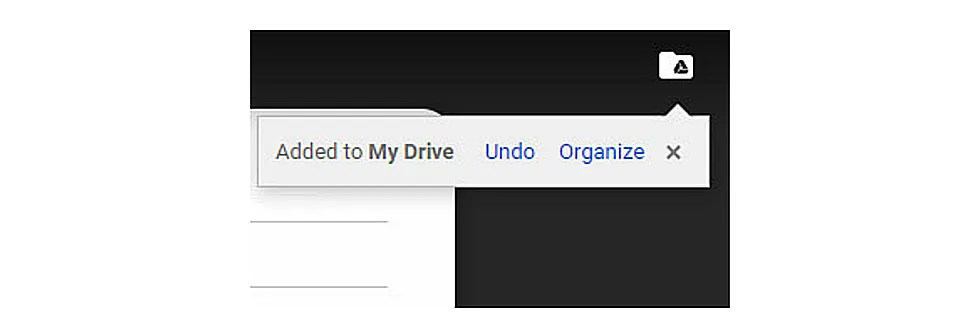
5. Di sudut kanan atas, klik logo Google Drive+



6. Setelah logo berubah, klik satu kali lagi

7. Klik pada menu My Drive


8. Jika sudah masuk ke dalam Drive, klik kanan pada file yang limit tersebut

9. Pilih menu Make a Copy

10. Setelah itu akan muncul sebuah file baru dengan awalan nama ‘Copy – nama file’

11. Klik kanan pada file lalu klik Download, dan tunggu sampai proses mengunduh selesai

29 Desember 2014

DOWNLOAD ACTIVATOR PERMANEN UNTUKWINDOWS 8.1

Mungkin sudah banyak yang tahu dari internet namun apalah niat hanya berbagi. . . . . .mungkin sebagian pengguna Windows 8.1 sudah  akrab dengan yang namanya Aktivator KMS Pico maupun KMS Micro yang dapat mengaktivasi Windows 8.1 kesayangan anda selama 180 hari (1 tahun lebih) , ya paling tidak cukup untuk menunggu dirilisnya Windows 9 yang kabarnya akan di publikasikan Maret tahun depan.
Tapi kali ini Admin bagikan Aktivator Permanen untuk Windows 8.1 yang Admin dapat dari Grub Facebook (awalnya juga gak percaya) tanpa Skype tanpa serial . Nama Aktivatornya adalah Activate 8.1 v4.5.0.0  << Aktivator Lokal buatan Mas Kiran Mumu sangat sederhana dari segi nama maupun menu namun cukup untuk mengaktivasi permanen Windows 8.1 anda
Sekilas tentang activator ini :

23 Juli 2014

Cara Ampuh Mengatasi Laptop Lemot

Tahukah anda Cara ampuh mengatasi Laptop lemot? Mungkin anda dibuat pusing dan bingung karena laptop anda lemot, loadingnya lama, sehingga anda akan menunggu lama sampai loadingnya selesai. Mungkin juga laptop akan not responding dan kemungkinan juga sampai hang? Yang perlu anda lakukan adalah segera mungkin mengatasi masalah tersebut agar laptop anda dapat bekerja maksimal. Ingin tahu caranya?? Cara ini juga dapat dipakai untuk komputer.
Cara Ampuh Mengatasi Laptop Lemot

- Menginstall program terlalu banyak/ program yang ukuran besar dapat membuat laptop menjadi lemot/ lambat,  Jadi jangan terlalu banyak menginstall program-program yang tidak penting. Jika lapop anda lemot, solusinya uninstall program yan tidak penting/ yang tidak dibutuhkan.
- Menambah Random Access Memory/ RAM, karena RAM ibarat sebuah sumber enrgi, jika kecil maka akan bekerja lambat, jika besar maka akan bekerja lebih cepat.
- Periksa kondisi hardisk. Apabila hardisk mengalami kerusakan/ bad sector biasanya akan mengakibatkan kinerja komputer/ laptop menjadi lambat/ lemot. Jadi solusinya bisa dengan memperbaiki bad sector atau dapat juga dengan membeli hardisk baru.
- Salah satu penyebab laptop lambat// lemot adalah terserang virus, solusinya adalah install antivirus yang telah terupdate. Setelah itu lakukan scan pada laptop anda.
- Laptop lemot/ lambat kemungkinan dikarenakan Sistem Operasi yang corrupt/ mulai rusak. Solusi untuk mengatasi masalah tersebut adalah dengan merepair sistem operasi atau jika mungkin lakukan install ulang.
- Salah satu cara alternatif yang dapat anda gunakan untuk mengatasi laptop yang lemot adalah dengan melakukan defrag hardisk, jika di windows 8 istilahnya yaitu optimize. Lakukan defrag hardisk satu bulan dua kali. Tujuannya yaitu supaya file-file yang di hardisk tertata dengan rapi dan cepat alam mengakses data.
- Jangan sampai hardisk penuh, Hindari pemakaian hardisk hingga full.
Itulah beberapa Cara Ampuh Mengatasi Laptop Lemot yang dapat saya sampaikan pada pembahasan kali ini, semoga dapat memgatasi permasalahan anda.

Cara mengganti / mengubah nama processor di System Properties menjadi Quadcore

Pada windows xp, selain memasang logo di system properties, mengganti nama pemilik (owner) komputer, kita juga bisa mengganti atau mengubah nama processor di system propeties. Tetapi yang perlu anda ketahui bahwa jika anda mengubah nama processor bukan berarti kinerja processor akan menjadi sebanding dengan processor quadcore, di sini yang saya maksudkan kinerja processor tidak akan berubah sama sekali hanya label/namanya saja yang berubah suapaya kelihatan lebih keren, karena mungkin belum mampu membeli komputer yang mempunyai processor quadcore, atau hanya sekedar tampil beda dengan computer milik teman anda.
Di bawah ini adalah cara untuk merubah nama processor di system properties windows :
Penting:
Sebaiknya anda melakukan backup registry, bertujuan untuk memudahkan memperbaiki apabila terjadi kesalahan edit.

1. Pada start menu pilih run atau tekan tombol start pada keybord dan tombol R. kemudian ketik regedit dan OK.
Cara mengganti / mengubah nama processor di System Properties menjadi Quadcore

2. Sehingga akan terbuka windows regedit.
Selanjutnya anda buka direktori:
HKEY_LOCAL_MACHINE | HARDWARE | DESCRIPTION |System |Central Processor | 0
Cara mengganti / mengubah nama processor di System Properties menjadi Quadcore

3. Langkah selenjutnya double klik pada ProcessorNameString.
Di bagian Value data, ubah nama processor sesuai yang anda inginkan.
contoh :
Intel(R) Pentium(R) M Quadcore processor 1.70 GHz.
Kemudian Klik OK.
Cara mengganti / mengubah nama processor di System Properties menjadi Quadcore

4. Untuk melihat hasilnya selanjutnya klik kanan pada my computer, lalu pilih properties.
Cara mengganti / mengubah nama processor di System Properties menjadi Quadcore

5. Maka hasilnya akan tampil seperti berikut ini:
Cara mengganti / mengubah nama processor di System Properties menjadi Quadcore

Hasil itu hanya muncul pada properties my computer saja,  jika di deteksi hardware menggunakan directX diagnostic (dxdiag) atau software utility yang lainnnya seperti cpuz maka nama processornya masih tetap sama dengan nama aslinya.
Itulah Cara mengganti / mengubah nama processor di System Properties menjadi Quadcore.

cara menambah RAM menggunakan Hardisk

Apakah anda tahu cara menambah RAM menggunakan Hardisk di windows? Temukan jawabannya di sini.Sebetulnya fungsi dan kinerja RAM dengan hardisk (HDD) tidaklah sama, namun ada persamaannya juga yaitu sama-sama memory/ tempat penyimpanan. RAM merupakan tempat penyimpanan sementara sedangkan Hardisk merupakan tempat penyimpanan semi permanen.
Jika sebuah Komputer/ laptop mempunyai RAM yang kapasitasnya kecil maka kinerjanya akan terasa lambat. Tetapi perlu kita ketahui bahwa ada trik yang bisa dilakukan untuk mengatasi itu semua yaitu membuat fungsi ram tidak terfosir dengan cara menambah page file atau mengalihkan “ingatan” RAM ke hardisk. Ingin tah bagaimana caranya silahkan ikuti cara menambah RAM menggunakan Hardisk berikut ini.
- Pertama anda klik start kemudian klik kanan my computer, kemudian klik properties.
Cara menambah RAM menggunakan Harddisk

- Klik advanced system settings.
Cara menambah RAM menggunakan Harddisk

- Maka akan tampil seperti berikut ini, anda klik settings.
Cara menambah RAM menggunakan Harddisk

- Tampil seperti berikut ini:
Cara menambah RAM menggunakan Harddisk

- Pilih tab Advanced, kemudian klik Change.
Cara menambah RAM menggunakan Harddisk

- Hilangkan tanda centang pada Automatically, kemudian pilih drive c dan pada kolom custom size anda isi seperti pada contoh.
- Jika sudah Klik Set maka settingan virtual memory tersimpan dan klik OK.
Cara menambah RAM menggunakan Harddisk

Keterangan:
Pada kolom Initial Size = Saya sarankan isi dua kali lipat dari kapasitas RAM yang terpasang pada komputer/ laptop anda. Misalkan pada komputer anda terpasang RAM dengan kapasitas 256 MB, maka anda isikan 512 MB. Dalam praktek yang saya lakukan di atas RAM terpasang saya adalah 2048 MB maka saya isi pada initial size: 4096 MB.
Pada kolom Maximum Page= Anda isi dua kali lipat dari isi initial Size.
Demikian trik yang dapat saya bagikan tentang Cara menambah RAM menggunakan Harddisk semoga trik tersebut dapat bermanfaat.

12 Juli 2014

Mengembalikan Ukuran Flashdisk yang Berkurang ke Ukuran Semula dengan Bootice

mungkin diantara kita ada yang pernah mengalami ukuran flashdisk menjadi kecil bahkan sampai 0 KB,apahal ukuran aslinya 8 GB.penyebab berubahnya ukuran flashdisk adalah kerusakan hardware,jika garansi masih ada silakan tukarkan ke toko tempat anda beli,namun apabila perubahan ukuran flashdisk tersebut disebabkan oleh virus(malware),yang sengaja merusak partisi flashdisk anda,meski virus tersebut sudah hilang karena antivirus,tetapi efeknya bisa saja tetap ada,biasanya bagi yang belum tahu mengkin flashdisk tersebut akan dianggap rusak dan dibuang, tetapi bagi yang telah membaca postingan jangan sampai membuang flashdisk tersebut.

kali ini saya akan memberikan referensi software yang dapat digunakan untuk memperbaiki flashdisk yang sudah terkena virus malware,yah software itu adalah bootice,sebuah software gratis yang memungkinkan anda memperbaiki partisi flashdisk anda,berikut adalah langkah-langkahnya:
  1. tancapkan Flashdsik ke komputer anda
  2. buka program BOOTICE lebih disarankan diklik kanan terlebih dahulu lalu pilih run as administrator
  3. pilih USB yang diinginkan
    1
  4. setelah usb dipilih klik Part Manage,akan muncul jendela baru yang berisi detail usb yang diinginkan
    2
  5. klik Reformat USB Disk,kemudian akan muncul tampilan pilihan "Repartition and Format USB device",Untuk Disk Mode pilih saja "USB-HDD mode (Single Partition)" dan Partition alignment pilih "Align to cylinder". Selanjutnya tekan saja tombol Next.
    3
  6. tampil jendela format options,untuk bagian File System pilih FAT 16 untuk USB ukuran 2GB kebawah,dan FAT 32 untuk USB ukuran 4 GB keatas,sedangkan untuk label isi sesuai keinginan anda
    4

Apabila cara ini berhasil maka kapasitas USB anda akan kembali normal,sedangkan kalau tidak berhasil coba ubah Disk Mode pada "Repartition and Format USB device" menjadi USB-FDD Mode

11 Juli 2014

Cara Mengkompres File Besar Menjadi Kecil Dengan WinRar

Hai gan, udah 4 hari ga posting ni. Kali ini ane mau share cara kompres file besar menjadi kecil denganWinRar. Kalian pasti tau kan aplikasi WinRar ? aplikasi yang sudah di pake banyak orang buat ngompress file itu looh. Ada cara khusus loh agar bisa jadiin file besar menjadi kecil dengan WinRar ini. Ga seperti software kgb archiver yang hasil kompressan nya kebanyakan corrupt, tapi tenang aja dengan WinRar ini ga bakalan corrupt kok biggrin. Nah, langsung aja nih ane jelasin cara nya di bawah i

1. Pilih file yang ingin di kompres. Sebagai contoh, ane mau ngompress folder game NFSMW yang sizenya 2
GB
1.jpg

2. klik kanan pada file yang ingin kalian kompres, lalu klik " add to archive "

2.jpg

3. Ubah settingan seperti gambar di bawah ini

3.jpg

10 Juni 2014

VLC media player 2.1.1 64 Bit Free Download

Sederhana, cepat dan powerful media player..

Memainkan semuanya: Files, Disc, Webcam, Perangkat dan Streaming.

Memainkan sebagian besar codec tanpa paket codec yang diperlukan:

MPEG-2, DivX, H.264, MKV, WebM, WMV, MP3 ...

Berjalan pada semua platform: Windows, Linux, Mac OS X, Unix ...

Sepenuhnya Gratis...

Klik link dibawah ini


Password Rar : empusuposedayu.blogspot.com

VLC media player 2.1.2 32 Bit Free Download

Sederhana, cepat dan powerful media player..

Memainkan semuanya: Files, Disc, Webcam, Perangkat dan Streaming.

Memainkan sebagian besar codec tanpa paket codec yang diperlukan:

MPEG-2, DivX, H.264, MKV, WebM, WMV, MP3 ...

Berjalan pada semua platform: Windows, Linux, Mac OS X, Unix ...

Sepenuhnya Gratis...

Klik link dibawah ini


Password Rar : empusuposedayu.blogspot.com

07 Juni 2014

CARA INSTALL WINDOWS DAN LINUX DI SATU KOMPUTER


Install Windows 7 dan Linux di Satu Komputer Yang Sama Dengan Dual Booting  – Bagi anda yang ingin menginstall Ubuntu baik itu Linux Ubuntu maupun jenis Linux yang lain tanpa harus meninggalkan system operasi windows 7 yang telah anda install sebelumnya, kita bisa menggunakan dual boot ubuntu linux
Untuk mendapatkan Dual booting Windows 7 dan Linux secara bersamaan yang dibutuhkan adalah sebuah DVD instalasi Ubuntu bootable. Anda dapat membuat sendiri distro linux tersebut.

Menginstal dan menjalankan Linux tidak dibutuhkan sebuah PC baru. Berikut ini akan kami sampaikan cara menginstal Ubuntu Linux dan Windows 7 dalam satu PC. Ini adalah cara aman sehingga diharapkan instalasi Ubuntu yang akan dilakukan tidak sedikitpun mengubah harddisk yang telah berisi Windows.
Saya Sarankan pada komputer Anda tentunya sudah terinstall Windows 7 dan juga komputer Anda memiliki ruang penyimpanan yang cukup untuk menginstal OS Ubuntu bersama windowsnya. Karena  
kebanyakan pada instalasi Windows, menempati seluruh hard disk.

22 Mei 2014

ACDSee 7 Pro Full Keygen ( 32 & 64 Bit ) Free Download

ACDSee Pro adalah paket grafis penuh fitur dan profesional yang dirancang untuk membantu Anda mengelola , melihat, proses dan berbagi foto terbaik digital.

Program ini dibuka dengan browser thumbnail yang sangat baik yang membuatnya mudah untuk menavigasi gambar Anda . Dan segera ini akan dikategorikan sesuai dengan metadata mereka ( dengan asumsi ada ) , sehingga Anda dapat segera menyaring gambar dengan kamera membuat atau model , penulis , pengaturan ISO , pilihan Flash, panjang fokus dan banyak lagi. Sebuah Kalender menunjukkan gambar disaring oleh tanggal mereka dibawa . Dan Anda juga dapat menandai dan mengkategorikan gambar secara manual (yang termasuk menambahkan lokasi dalam versi ini ) untuk membantu Anda lebih mencari dan mengatur mereka nanti .

Jika Anda baru saja upload satu set baru foto maka Anda dapat memilih untuk bekerja pada mereka di View mode, yang memberi Anda yang besar ( dan opsional layar penuh ) pandangan satu gambar , sementara masih menyediakan akses mudah ke ACDSee Pro lainnya fitur . Jadi, Anda dapat mengklik kanan gambar dan tag , menilai atau mengkategorikan , misalnya ; melaksanakan operasi pengeditan dasar ( memutar, flip , mengubah ukuran , mengatur exposure, mengubah profil ICC dan lebih ) ; mengubah format file ; dan mengirim gambar melalui email , meng-upload ke situs FTP , berbagi di akun Flickr Anda dan banyak lagi.

21 Mei 2014

Easy GIF Animator 6 Full Patch


Easy GIF Animator 6 Pro 2014 adalah software untuk membuat animasi untuk windwos. Dengan Easy GIF Animator Anda dapat membuat gambar animasi dengan format GIF dengan berbagai variasi dan efek transisi.

Easy GIF Animator Pro 6 penuh dapat menghasilkan efek animasi yang menakjubkan, oleh karena itu, software ini sangat populer. Untuk mempelajari bagaimana menggunakannya menyenangkan diri sendiri, karena sangat mudah. Dan jangan lupa juga di dalamnya telah menyediakan beberapa menu untuk mengedit tampilan agar lebih menarik.

05 Mei 2014

Clover aplikasi pengganda explorer

Clover adalah aplikasi pengganda explorer.,
mungkin bagii agan2 yang suka membuka explorer lebih dari 3 atau lebih saya sarankan
untuk menggunakan aplikasi ini, kare dengan menggunakan aplikasi Clover ini agan2
semua akan dimudahkan dalm mencari file atau semacamnya.
Clover merupakan pengganda explorer yg sangat berguna bagi saya karena dengan menggunakan
aplikasi ini ane sekarang menjadi leluasa dalam membuka explorer.
karena Clover akan menjadikan 1 explorer yg kita buka seperti halnya kita membuka mozila firefox ataupun google crome..

27 April 2014

Portable KidKeyLock Mengunci Keyboard Dan Mouse


Jika Anda telah merindukan fleksibilitas lebih sederhana on / off metode yang paling control input / program tyke-blocker menawarkan, Kid-Key-Lock memberikan Anda kontrol lebih baik atas keyboard dan mouse use.P
Berbeda dengan loker keyboard yang kita sebelumnya sudah dibahas, Kid-Key-Lock memiliki derajat lockout. Anda bisa, misalnya, menggunakan Kid-Key-Lock untuk mengunci sistem kombinasi tombol untuk mencegah anak-anak kecil (atau jari-jari kecil Anda sendiri)

Glary Utilities PRO 4.3 Free Download

Glary Utilities adalah alat freeware yang luar biasa yang memberikan Anda kekuatan disk pembersihan, perlindungan privasi dan percepatan kinerja . Fungsi dasarnya adalah untuk mempertahankan kinerja maksimum sistem Anda dengan memperbaiki kesalahan registri , menghapus mengacaukan , menjaga file rahasia dan mengoptimalkan kecepatan internet . Alat ini sangat berhasil menyentuh setiap bagian tunggal dari OS yang dapat meningkatkan kinerja, stabilitas dan kehandalan , mengubah PC tua dan lambat Anda berbasis Windows ke negara yang Anda ingat itu memiliki ketika PC adalah merek baru . Penggunaan aplikasi ini sangat dianjurkan bagi para pemula yang tidak tahu jalan mereka di sekitar pengaturan konfigurasi lanjutan dari OS Windows dan cara-cara bagaimana mempertahankan OS mereka dengan cara yang tepat .

Antarmuka pengguna yang dibuat agar mudah digunakan oleh pemula dan profesional , dengan arah yang jelas dan rinci untuk semua fitur-fiturnya hanya dalam 1 atau 2 klik . Pengguna profesional juga dapat memperoleh akses ke berbagai pilihan yang berlimpah . Dashboard utama dari Glary Utilities fitur mudah digunakan Ikhtisar rincian statistik saat PC Anda dan akses mudah ke tidak hanya bagian individu dari OS Anda bahwa Anda dapat mempercepat dan membuat lebih aman , tetapi juga kategori app yang memegang " 1 -Click pemeliharaan "setup wizard yang dapat dengan mudah mengoptimalkan kerja seluruh PC Anda .

13 April 2014

Menampilkan Semua Aplikasi Windows Store di Windows 8


Kisah ini saya pengen cerita berdasarkan pengalaman pribadi, pengen nyoba nyoba aplikasi yg ada di windows 8 store, dulu pernah liat punya teman banyak sekali aplikasinya, eh pas instal di laptop sendiri, yang kelihatan cuma sedikit....
Ternyata, hal kayak gini terjadi karena settingan Region kita di indonesia, otomatis hanya menampilkan aplikasi aplikasi local yang berasal dari indonesia...jadi bagaimana caranya menampilkan semua aplikasi di Windows 8 Store ??? Saksikan tutorial dibawah ini :

Menampilkan Semua Aplikasi Windows Store di Windows 8

  •  Silahkan anda buka "Control Panel"
  •  Pilih "Clock, Language, And Region"

Cara Menghilangkan Password Login di Windows 8

Tutorial singkat kali ini adalah tentang windows 8 lagi, dimana saya mau mencoba trick cara login otomatis di windows 8 tanpa harus mengisi password..Dengan cara ini, anda tidak perlu lagi repot repot mengetikkan password login dan akan mempercepat pekerjaan anda... 

Cara Menghilangkan Password Login di Windows 8

22 Maret 2014

Cara Membuat File ISO Menggunakan Ultra ISO

Siapa sih yang tidak tau file-file berformat ".iso", pasti hampir semua mengetahuinya. Ok sob, berikut langkah-langkah simple dan gampang proses pembuatan file-file ke dalam format ISO dengan menggunakan software Ultra ISO.

1. Download terlebih dahulu softwarenya di sini, download Patch nya di sini.

2. Install terlebih dahulu Ultra ISO yang telah sobat download. Selesai install, pilih "enter registration code" dan copas (copy paste) user/SN dari file registrastion code yang telah sobat download pada langkah pertama, lalu klik OK.

3. Buka Ultra ISO yang telah kita install. Selanjutnya, pilihlah folder dimana kita menyimpan file yang akan kita buat menjadi format ISO, drag file-file tersebut ke bagian atas (lihat nomor 1 pada gambar di bawah ini).


12 Maret 2014

Cara Uninstall Windows 7 Language Interface Pack Bahasa Indonesia

Stetelah sebelumnya membahas cara Install Windows 7 Language Interface Pack Bahasa Indonesia, kali ini saya akan membahas Cara Uninstal Windows 7 Language Interface Pack Bahasa Indonesia. Ini biasa dilakukan apabila anda sudah bosan menggunakan Interface Bahasa Indonesia. Cara ini adalah untuk mengembalikan supaya tampilan interfacenya kembali seperti semula yaitu menggunakan interface/ tampilan berbahasa Inggris.
Berikut ini adalah Cara Uninstall Windows 7 Language Interface Pack Bahasa Indonesia:

1. Start kemudian pilih Control Panel / Panel Kontrol

Cara Uninstall Windows 7 Language Interface Pack Bahasa Indonesia

2. Setelah itu Akan muncul Window Panel Kontrol, di bagian ikon Program pilih Membongkar program

Download Windows 7 Language Interface Pack Bahasa Indonesia

Untuk mengubah interface (antar muka) pada windows yang semula berbahasa inggris menjadi bahasa Indonesia anda dapat menggunakan Windows 7 Language Interface Pack Bahasa Indonesia. Windows 7 Language Interface Pack Bahasa Indonesia merupakan paket software yang dibuat oleh Microsoft untuk mempermudah user windows.
Buat anda yang lebih sering menggunakan bahasa Indonesia/ kebingungan jika menggunakan bahasa inggris mungkin dapat menggunakan tampilan windows 7 berbahasa Indonesia. Tetapi terkadang interface berbahasa Indonesia dapat menmbingungkan pengguna itu karena terdapat beberapa bahasa yang agak aneh.
Di bawah ini merupakan contoh tampilan sebelum dan sesudah menggunakan Windows 7 Language Interface Pack Bahasa Indonesia

- Sebelum menggunakan Windows 7 Language Interface Pack Bahasa Indonesia
Pada menu bar tampak : File - Edit - View - Tools - Help

Download Windows 7 Language Interface Pack Bahasa Indonesia

- Setelah menggunakan Windows 7 Language Interface Pack Bahasa Indonesia
Pada menu bar terlihat : Berkas - Edit - Tampilkan - Alat - Bantuan

Print

A-ADS

ads
Web Hosting

Remote Autosubmitter

Space Iklan

  • banners
  •